
Substackで「よし、記事を書くぞ!」って意気込んだものの、最初の設定画面で英語の壁にぶつかって、思わずブラウザを閉じてしまった経験、ありませんか?
この記事を読めば、あなたがSubstackを日本語でストレスなく使い始めるための具体的な手順と、私がつまづいたポイントをまるっとお伝えします。
実は私も、最初は英語の専門用語に頭を抱え、何度も挫折しかけた一人なんです。でも、試行錯誤の末にたどり着いた「これだ!」という設定方法があるので、今回はそれを余すことなくシェアさせてくださいね。
Substackは日本語化なんてムリ?【私の誤解と意外な真実】
Substackの日本語化について、多くの人が抱きがちな誤解と、私が実際に体験して分かった真実をお話しします。
正直なところ、Substackは完全に日本語化できるわけじゃないんだけど、メインの執筆・管理画面はかなり快適になるよ!
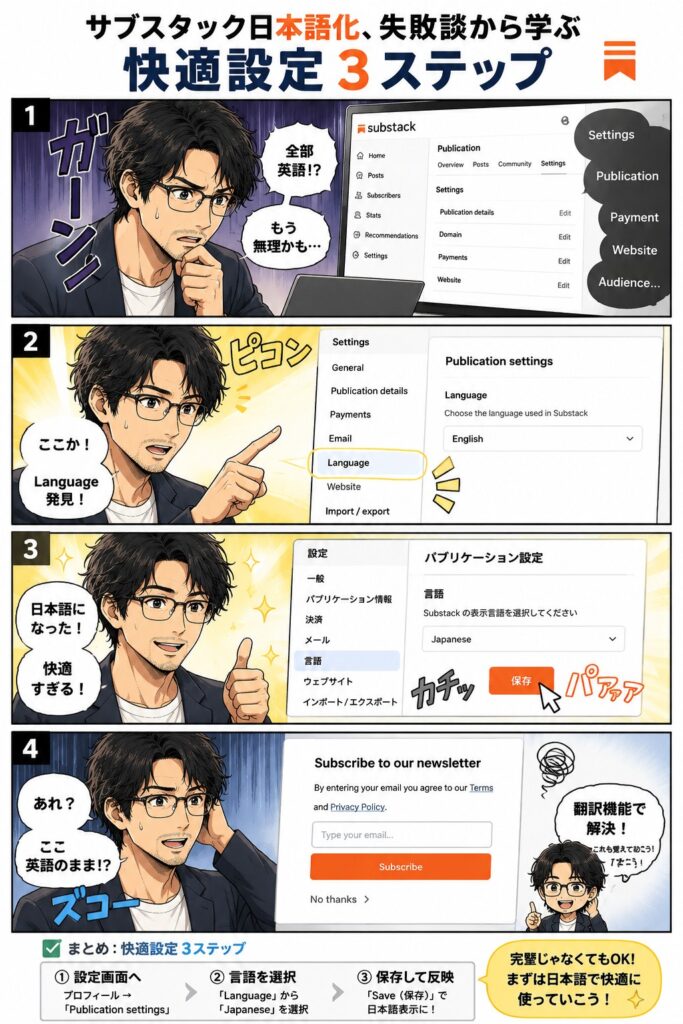
私も最初、英語だらけの画面を見て「これは無理…」って諦めかけたんだけど、ある設定に気づいてからは世界が変わったんだ。
初めてSubstackの管理画面を開いた時、もう目の前が真っ白になったのを今でも覚えてる。
「え、全部英語?記事を投稿する以前に、そもそも設定すらできないじゃん…」って、一瞬で心が折れそうになったよ。
当時、私の周りには「Substackは英語が基本だから、日本語化なんてどうせ中途半端で使い物にならないよ」って言う人もいて、私もすっかりそう思い込んでたんだ。
でも、実際に設定してみたら「あれ?意外と使えるじゃん!」って、その思い込みが一気に覆されたの。
特に、一番使う執筆画面が日本語になることの安心感といったら!
だから、英語が苦手って理由でSubstackでの発信を諦めるのは、ちょっともったいないかもしれない。そんなあなたの力になれたら嬉しいな。
Substackを日本語にする設定は、ココを押さえるだけだった!
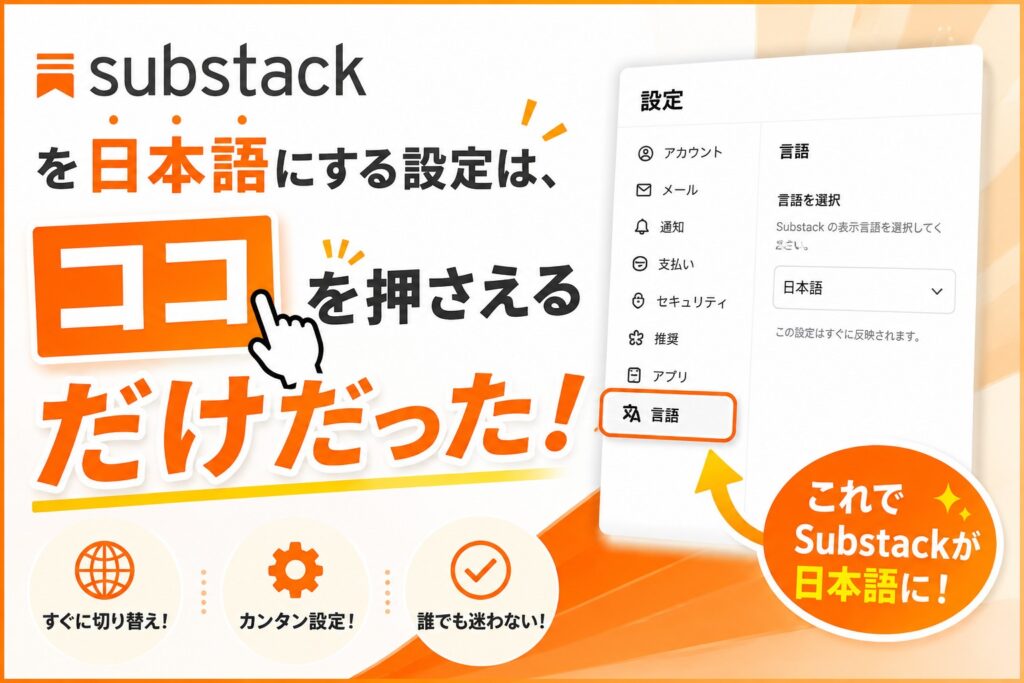
Substackを日本語化するための具体的な手順を、私が実践した通りに一つずつ丁寧にご紹介します。
結論から言うと、設定はたったの3ステップで、拍子抜けするほど簡単だったよ!
どこを触ればいいかさえ分かれば、あとは流れ作業だからね。
私は最初、どこから手をつけていいか分からず、設定画面をさまよったなぁ…。
でも、今はもう大丈夫。この通りに進めれば、あなたも迷わず日本語化できるからね。
- Substackにログインして設定画面へまずはお決まりのログインからね。そして右上のプロフィールアイコンをポチッと。
このアイコンを見つけるまでにも一苦労だった記憶があるよ…。「Settings」を選んで次に進もう。
- 「Publication settings」から言語設定を探すここが肝心!「Settings」の中にさらに「Publication settings」って項目があるんだ。
最初は「あれ、どこだっけ?」って迷ったけど、落ち着いて探せばすぐに見つかるはず。
ここがポイント:
「Publication settings」の中にある「Language」という項目を探してね。
ここであなたのSubstackのメイン言語を設定するんだ。 - 「Japanese」を選んで保存!あとは「Language」のドロップダウンリストから「Japanese」を選んで、忘れずに「Save」ボタンを押すだけ。
この瞬間、「やったー!」って心の中で叫んだよ(笑)。
本当にこれだけ?って思うくらいあっけなかったのを覚えているよ。
ね、思ってたより簡単だったでしょ?
実は私もハマった!日本語化で見落としがちな2つのポイント
日本語化設定をしても、「あれ?ここだけ英語のまま?」と感じる部分や、初心者が陥りがちな落とし穴について、私の失敗談を交えながらお話しします。
結論から言うと、日本語化は完璧じゃないけど、どこまで日本語になるか知っておけば、戸惑うことはぐっと減るよ。
全てが日本語になると思い込むと、後で「あれ?」ってがっかりしちゃうからね。
私、完全に「全部日本語になる!」って信じ切ってたから、初めてこの部分を見た時、ちょっとだけ肩を落としたんだ。
だからこそ、あなたには事前に知っておいてほしいことがあるよ。
ポイント1: 読者向けのメールやページは英語のままかも?
あなたが書く記事やブログ本体の管理画面は日本語になっても、読者さんが最初に出会う登録フォームの文言や、Substackから自動送信される一部のお知らせメールは、英語のままの場合があるんだ。
「あれ?読者さんにはまだ英語で表示されてるのかな?」ってヒヤヒヤしたよ。
特に重要なのは、読者登録の誘導文なんかは、自分で日本語で設定し直す必要があるから注意してね。
ポイント2: 公式ヘルプやコミュニティは基本的に英語
困った時に頼りになる公式ヘルプや、Substackクリエイター同士のコミュニティは、やっぱり英語がメイン。
「いざという時、英語の壁にぶち当たって、また絶望感を味わう…なんてことにならないように、心の準備をしておくといいよ。」
でも心配しないで。ブラウザの翻訳機能を使ったり、DeepLのような翻訳ツールを活用すれば、十分対応できるからね。
日本語化される範囲と、されない範囲を表にまとめたから、参考にしてみてね。
| 範囲 | 日本語化の状況 |
|---|---|
| 管理画面・執筆エディタ | ほとんど日本語になるよ |
| サイトのメニュー名 | ほとんど日本語に変わるよ |
| 登録フォーム、自動返信メール | 一部英語が残る場合があるから注意 |
| 公式ヘルプ、コミュニティ | 基本は英語だよ |
事前に「ここまでは日本語、ここからは英語」って分かっていれば、無駄に焦る必要もなくなるからね。心の準備をしておくだけで、全然違うから。
日本語版Substackを使いこなす!ブログ運営がもっと楽になるヒント
せっかく日本語化したSubstackを最大限に活用するために、私が日頃から意識しているちょっとした工夫や、知っておくと便利な機能についてお伝えします。
結論として、日本語化はスタートラインで、さらに一歩踏み込んだ使い方をすれば、もっと快適な情報発信ができるようになるよ。
ただ日本語になっただけじゃもったいないもんね。せっかくなら、ストレスなく楽しく使いこなしたいじゃない?
日本語化できた安心感から、私も最初はそれで満足してたんだけど、「もっと活用できないかな?」って欲が出てきたんだ。
ブラウザの翻訳機能を活用する
どうしても英語のままの部分や、公式ヘルプを参照する時には、Google Chromeなどのブラウザに搭載されている翻訳機能を賢く使うのがおすすめ。
「ここ英語だ…」ってイライラするより、サッと翻訳ボタンを押した方が、ずっと気分がいいからね。
私もそうやって、英語の壁をスルッと乗り越えてるよ。
定期的に設定を見直す
Substackは機能がアップデートされることもあるから、たまには設定画面を覗いてみるのがおすすめだよ。
新しい機能が追加されて、さらに便利になることだってあるから、お宝探し感覚でチェックしてるよ。
いつの間にか、日本語対応の範囲が広がっている!なんて嬉しいサプライズがあるかもしれないしね。
読者の声を大切にする
日本語で発信しているなら、読者さんからのフィードバックも日本語で受け取れる。
コメントや返信をしっかり読んで、次の記事のヒントにしたり、読者さんとの交流を深めたりするのも Substack の醍醐味だよ。
読者さんとの距離がぐっと近くなるのが、Substackの魅力の一つだよね。彼らの声が、私の創作意欲の源なんだ。
小さな工夫の積み重ねが、あなたのSubstackライフをさらに豊かなものにしてくれるはずだよ。
あなたのSubstackが、もっと自由になる日
ここまでSubstackの日本語化についてお話ししてきたけれど、最後に私がこのテーマに取り組んで得た大きな気づきと、読者さんへのメッセージを贈らせてください。
正直、Substackを使い始めた頃は、英語の壁が本当に高くて、「私には無理かな」って諦めかけたことが何度もあるんだ。
でも、日本語化して、少しずつ慣れていくうちに、単に言語の問題だけじゃなく、「自分にも新しいことに挑戦できるんだ」っていう自信が湧いてきたんだよね。
あの時、諦めずに一歩踏み出して本当に良かった。今では Substack が、私にとって大切な表現の場になっているから。
さあ、英語の壁なんて気にせず、まずは今日、一歩踏み出してみよう。あなたのSubstackを日本語に設定する具体的なTo Doリストをここに置いておくね。
今日のあなたのTo Doリスト:
- Substackにログインする
- 右上のプロフィールアイコンから設定画面を開く
- 「Publication settings」内の「Language」で「Japanese」を選ぶ
- 「Save」ボタンを押して設定を保存!
これで、あなたのSubstackが日本語の新しい表情を見せてくれるはず。
最初の一歩は、いつもちょっとドキドキするよね。でも、大丈夫。あなたは一人じゃないし、このブログがいつでもあなたの味方だから。
さあ、あなたの言葉を世界に届けよう。あなたの素晴らしい物語が、誰かの心を動かす日を楽しみにしているよ。

コメント