

「そろそろ、自分の言葉で何か発信したいな…」そう思って、いざブログを始めようとすると、「どこで書けばいいんだろう?」「設定とか難しそう…」って、一歩踏み出せないでいませんか?
私も以前はそうでした。でも、サブスタックに出会って、その心配が一気に吹き飛んだんです。この記事を読めば、あなたがサブスタックを始める上で抱えている「難しそう」という不安が、きっと「私にもできそう!」に変わるはず。
私自身、右も左も分からず始めたサブスタックですが、今ではこうして毎日楽しく発信できています。この記事では、私が実際に体験した登録から記事公開までの全ステップを、つまづきやすいポイントも交えながら、余すことなくお伝えしますね。
サブスタックって何?ブログとの違いにモヤモヤする人へ
サブスタックは、簡単に言えば「メルマガとブログの良いとこどり」ができるプラットフォームです。
世間では「個人ブログはもうオワコン」なんて声も聞きますが、正直、私も一時期はそう思っていました。頑張って記事を書いても、なかなか読者の目に触れないと、どうしてもモチベーションが下がってしまうんですよね。
でもサブスタックを使ってみて、その考えはガラッと変わったんです。従来のブログって、SEO対策を頑張ったり、SNSで拡散したりと、読者に見つけてもらうまでのハードルが結構高かった。でもサブスタックは、読者が直接メールで記事を受け取れるから、一度購読してくれたら、あなたの発信が埋もれにくくなるんです。
私が感じたサブスタックの魅力:
- ブログのように気軽に記事を公開できる手軽さ。
- 読者のメールボックスに直接届くから、あなたの声が埋もれない。
- 複雑な設定なしに、本当に「書くこと」に集中できる環境。
- 有料購読機能もあって、いつか収益化も夢じゃない。
これはまさに、ブログで「もっと読者と繋がりたい!」「読んでほしい!」ってモヤモヤしてた私の、まさに「かゆいところに手が届く」サービスでした。私の発信が、もっと多くの人に届くかもしれないって、すごくワクワクしたのを覚えています。
「海外のサービスだし、難しそう…」ってイメージは、一度捨ててみてください。本当にシンプルで、あなたの発信に集中できる環境が、ここにはちゃんと用意されているんですから。
「難しそう」をぶっ壊す!サブスタック登録の第一歩

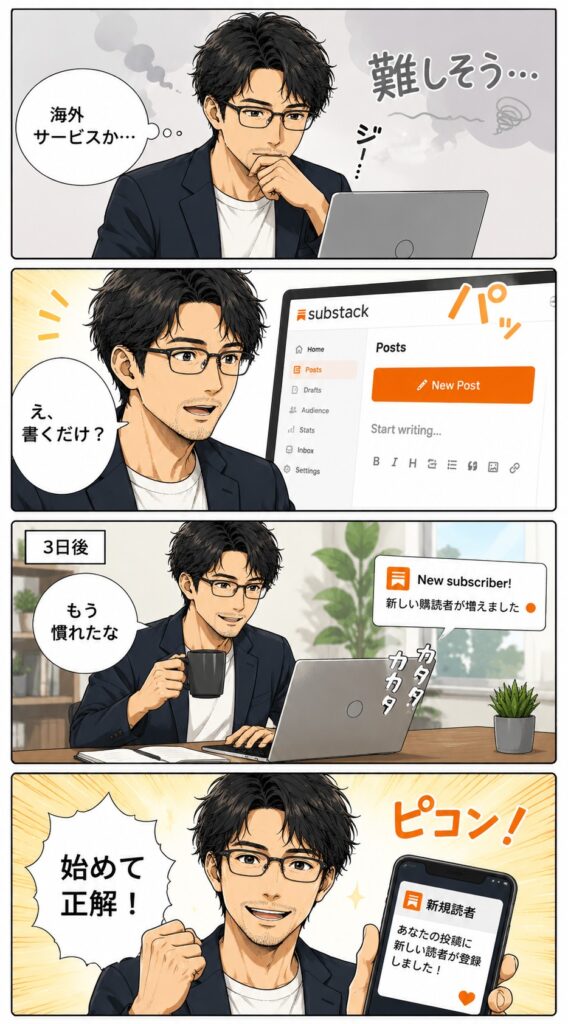
サブスタックを始めるのは、実はびっくりするほど簡単です。最初は「海外のサービスだし、英語苦手だし、どうせ複雑なんだろうな…」と尻込みしてましたが、いざやってみたら拍子抜けでした。
登録手順は本当にシンプルで、以下の通りに進めれば、あっという間にあなたの発信基地が手に入ります。
-
- Substack公式サイトへアクセス
まずはSubstackの公式ページに飛びます。「Get Started」や「Start Writing」ボタンを探してクリックしましょう。
(私の場合、最初は変な日本語訳になってないかドキドキしましたけど、画面は直感的で分かりやすくてホッとしましたよ。)
-
- メールアドレスまたはGoogleアカウントで登録
お好きな方法で登録します。個人的にはGoogleアカウントが楽ちんでおすすめ。
(「え、これだけでいいの?」って思わず声が出ました。複雑な個人情報入力とか、一切なくて拍子抜け!これで本当にいいのか?って疑ったくらいです。)
-
- ユーザー名とブログタイトルを設定
ここであなたの名前(公開される名前)と、ブログのタイトルを決めます。後から変更も可能なので、あまり悩みすぎなくても大丈夫ですよ。
(私は「自分の名前だけだと寂しいかな?」なんて悩んで、ブログタイトルを考えるのに一番時間を使いました。でも後で変えられるから、最初は直感で決めてもOKです!)
-
- 興味のあるトピックを選択(任意)
いくつかトピックが表示されるので、自分の興味があるものを選びましょう。これは他の読者と繋がりやすくなるためのものなので、飛ばしても問題ありません。
(「これ選ぶと、何か不利になるのかな?」なんて変な深読みをしてましたけど、全然そんなことありませんでした。純粋に興味のあるものを選べば大丈夫です。)
ね、どうですか?ここまでで、もうあなたのサブスタックが誕生しているはず。私はこの最初のステップを終えた時、「これでやっと、自分の声が届けられる!」って、すごく高揚したのを覚えています。長年抱えていた発信へのハードルが、一気に下がった瞬間でした。
これで迷わない!基本設定とプロフィールを整えよう
サブスタックに登録できたら、次はあなたの「顔」となる基本設定をしていきましょう。ここをしっかり整えることで、読者さんが「この人の記事、読んでみたい!」と思ってくれるはずです。
設定画面はサイドバーの「Settings」からアクセスできます。
-
- 「About」ページを充実させる
「About」は、あなたのブログがどんな内容なのか、あなた自身がどんな人物なのかを伝える大切なページです。自己紹介やブログのコンセプトを具体的に書きましょう。
(私はここで「どんなことを書きたいのか」「誰に届けたいのか」を改めて言葉にする作業が楽しかったです。読者さんに「このブログは私にとって有益かも!」って思ってもらえるように、試行錯誤しました。)
-
- プロフィール写真とヘッダー画像を設定
あなたのブログを印象づけるプロフィール写真とヘッダー画像を設定します。写真は顔出しでも、イラストでも、あなたの好きなものでOK。
(ここで「どんな写真にしようかな」「ブログの雰囲気と合うかな」って悩むのも楽しい時間ですよね。私は最初はシンプルな写真を使って、後から少し凝ったものに変えました。ちょっとした変化でも、愛着が湧くものです。)
-
- 公開設定(Public settings)の確認
ブログのURLや表示名など、基本的な情報がここで確認できます。必要であれば変更しましょう。
(私は最初に自動で割り当てられたURLがちょっと気に入らなくて、すぐに変更しました。短い方が覚えやすいかなって、個人的なこだわりです。)
この段階で、私のサブスタックは「とりあえず形になったぞ!」「自分のブログができた!」という達成感がありました。読者さんに「あっ、この人、なんか面白そう!」って思われるような、あなたらしいページを作るのがポイントです。自分だけの秘密基地ができたような気持ちでした。
いよいよ公開!サブスタックで初めての記事を書く流れ

さあ、いよいよ記事を書いて公開する番です!これがサブスタックで一番楽しいところかもしれません。思ったよりもずっと簡単に、あなたのメッセージを世の中に発信できますよ。
記事の作成は、ダッシュボードの「New post」から始められます。
-
- タイトルと本文を書く
まずは、あなたの思いを込めた記事のタイトルと本文を書きましょう。エディターはシンプルで使いやすいので、直感的に操作できます。
(私は最初は「何を書いてもいいんだ!」って気持ちと「ちゃんと伝わるかな?」って気持ちがごちゃ混ぜでした。でも、まずは書きたいことをそのまま出すのが一番。飾らない言葉が、一番読者に響くって信じてます。)
-
- 画像を挿入する(必要であれば)
記事に彩りを添える画像を挿入できます。写真やイラストを入れると、読者の目も楽しませることができますよ。
(私は写真を選ぶのが苦手で、いつも悩んでしまうのですが、やっぱり画像があるのとないのとでは全然違いますよね。視覚的に訴えるって大事なんだと実感します。)
-
- プレビューで確認
書き終えたら、必ずプレビュー機能を使って、読者からどう見えるか確認しましょう。誤字脱字のチェックも忘れずに。
(「これで完璧!」と思ってプレビューしたら、思わぬところで改行がおかしかったり、誤字を見つけたり。「あぶない、あぶない」って毎回冷や汗をかいてます。人間だもの、ミスはあるんです。)
-
- 公開設定と配信方法を選ぶ
記事を「公開(Publish)」する前に、公開範囲(全員、有料購読者のみなど)や、メールでの配信をするかなどを選びます。
(私は基本的に全員に公開して、メールでも配信するようにしています。そうしないと、せっかく書いた記事が読まれないのは寂しいじゃないですか。)
-
- 「Publish now」で公開!
最後に「Publish now」ボタンをクリックすれば、あなたの記事が世界中に公開されます!
初めて記事を公開した時のあのドキドキ感は、今でも忘れられません。「本当に私の記事が世に出たんだ!」って、すごく感動しました。これまでのブログ運営で感じたことのない、新鮮な高揚感でしたね。まさに自分の殻を破った瞬間でした。
もっと読者に響く!私が実践した設定と公開のコツ3選
せっかくサブスタックで発信するなら、一人でも多くの人に読んでもらいたいですよね。私が試行錯誤しながら見つけた、読者に響くためのちょっとしたコツを3つご紹介します。
-
- タイトルは少しだけ煽り気味に、でも正直に
これはブログ運営のセオリーでもありますが、サブスタックでもタイトルは本当に大事です。読者の「ん?」という好奇心を刺激するような言葉を選ぶようにしています。「これ知りたい!」って思わせる工夫は必要です。
(昔はタイトルで失敗ばかりでした。「もっとこうすれば読まれたのに…」って後悔することもしばしば。でも、あまりにも中身と乖離したタイトルだと、かえって信頼を失うので、あくまで「正直に、でも魅力的に」を意識してます。このバランスが難しいんですよね。)
-
- 最初の数行で読者の心を掴む
メールで届く特性上、最初の数行で「これは自分に関係ある話だ」と思わせることが肝心です。導入文で、読者の悩みや感情にぐっと寄り添う言葉を意識しています。
(私はいつも、書き出しで一番悩むんです。ここで読者が「読むのをやめよう」って思ったら、せっかく書いた記事が台無しですから。だから、一番時間をかけて、読者の顔を思い浮かべながら書いています。)
-
- 定期的な更新を心がける
これは地道なことですが、本当に大切。週に1回でも、月に2回でもいいので、自分が無理なく続けられるペースで更新しましょう。そうすることで、読者も「またこの人の記事が読める!」と楽しみにしてくれます。
(正直、最初は「毎日更新しなきゃ!」って焦っていました。でも、それでは続きません。自分のペースを見つけて、楽しみながら書くことが、結局は一番長く続けられる秘訣なんだなって、身をもって体験しました。無理なく続けるのが一番です。)
これらのコツを実践することで、私の記事を読んでくれる人が少しずつ増えていきました。SNSで「読んだよ!」とか「感動しました」なんてコメントをもらえた時は、「ちゃんと読まれてるんだ!」って実感できて、本当に嬉しくて、発信のモチベーションがグンと上がったのを覚えています。
あなたの発信が、誰かの力になる喜びを味わってほしい
サブスタックの始め方、どうでしたか?「難しそう」という不安は、少しは軽くなりましたか?
正直、サブスタックを始める前は、私も「本当にこれでいいのかな?」「もっと他のやり方があるんじゃないか?」って、ぐるぐる悩んでいました。でも、いざ一歩踏み出して、自分の言葉で発信を始めたら、そんな迷いはどこかへ吹き飛んでしまったんです。自分の発信に自信を持てるようになった、大きな変化でした。
この記事を読んでくださったあなたが、今日からサブスタックで発信を始められるように、ステップごとのチェックリストを用意しました。ぜひ活用してくださいね。
サブスタックで発信を始めるためのチェックリスト:
- サブスタック公式サイトにアクセスしましたか?
- メールアドレスまたはGoogleアカウントで登録しましたか?
- ユーザー名とブログタイトルを設定しましたか?
- 「About」ページで自己紹介やブログのコンセプトを書きましたか?
- プロフィール写真とヘッダー画像を設定しましたか?
- 初めての記事のタイトルと本文を書きましたか?
- 記事をプレビューで確認し、誤字脱字をチェックしましたか?
- 公開設定(公開範囲・配信方法)を選びましたか?
- 「Publish now」ボタンをクリックして、記事を公開しましたか?
このチェックリストを一つずつクリアしていけば、きっとあなたも素晴らしい発信者になれるはずです。大丈夫、私にできたんだから、あなたにもきっとできます。
私はサブスタックを通じて、自分の考えや体験を誰かに伝えることの喜びを知りました。そして、その発信が、いつか誰かの役に立つかもしれないという期待感。これこそが、私がサブスタックを続ける原動力になっています。
あなたもぜひ、自分の「声」を届けてみてください。きっと、思いもよらない素敵な出会いや、新しい世界が広がっていくはずですから。一歩踏み出す勇気があれば、そこには想像以上の喜びが待っていますよ。


コメント