
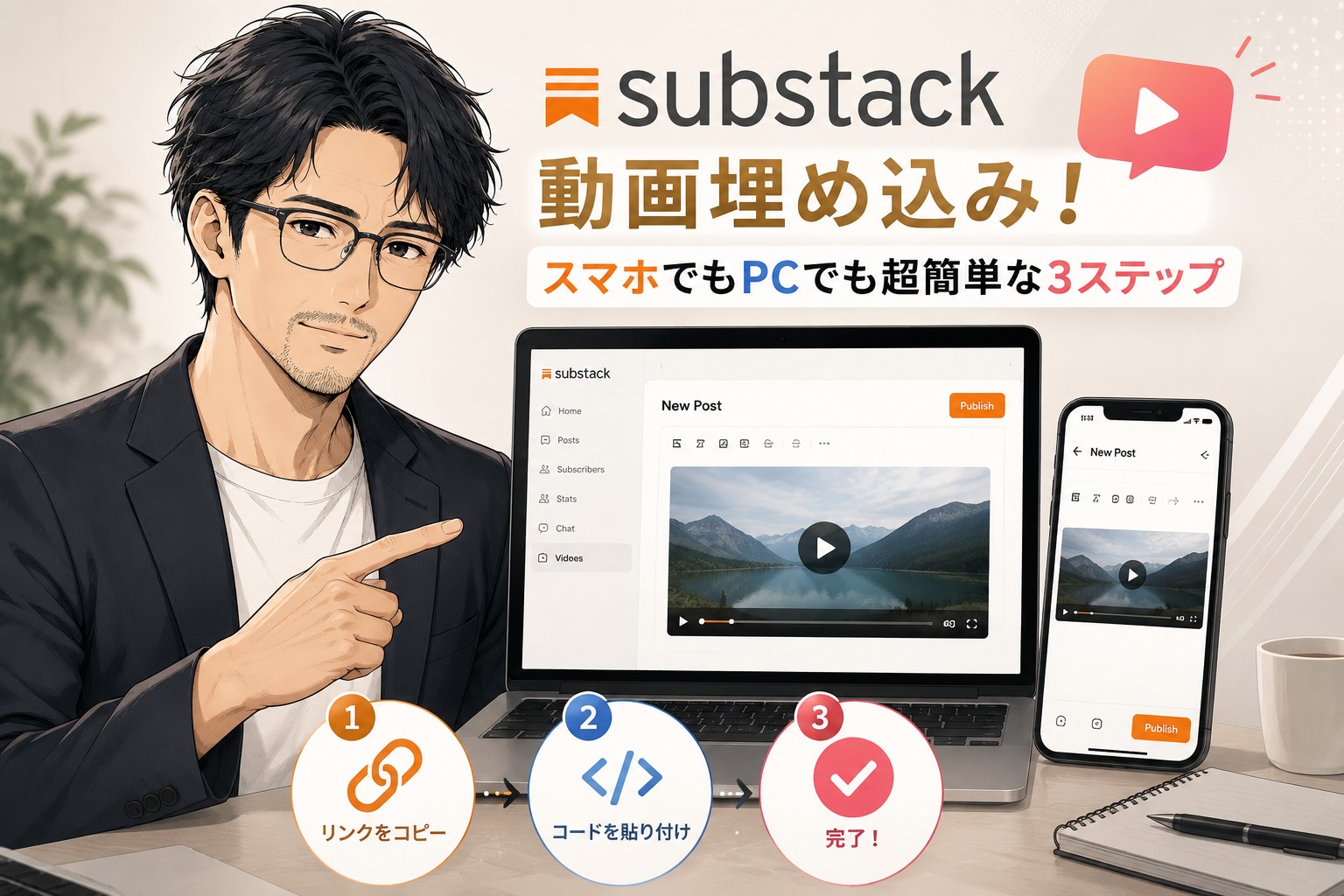
Substackでせっかく書いた熱い記事に、YouTubeやVimeoの動画を埋め込みたいんだけど、公式ガイドが英語で「うーん、どうすればいいの?」って壁にぶつかってるあなた。
シンプルすぎて、かえって初心者にはハードルが高いって感じていませんか?「コードとか触るの、ちょっと怖いな…」って気持ち、すごくよくわかるよ。
大丈夫、この記事を読めば、YouTubeでもVimeoでも、スマホからでもパソコンからでも、あっという間に動画を埋め込めるようになります。もう、動画埋め込みでつまづくことはありませんからね。
実は私も最初、公式のヘルプページを見て「え、これだけ?」って頭を抱えた一人なんです。そこから実際に手を動かして、「ここがわかりにくいんだよな!」ってポイントを自分なりにメモしながら、一つ一つ手順を確かめてきました。
だから、あなたの「あれ?できない」をきっと解決できるはず。
サブスタックで動画を埋め込むメリットって?私の実体験から語る、読者との絆の深め方
動画を埋め込むと、記事に視覚的な魅力が増し、読者の理解度や滞在時間がグッと上がります。
正直な話、私も最初は「テキストだけで十分でしょ」って思ってたんです。
だって、文章を書くのが好きでSubstackを始めたわけだし、動画編集は苦手だし、手間もかかるし…って、言い訳ばっかりしてたんだよね。
でも、ある日、自分が書いた記事に関連するYouTube動画を見つけて、「これを貼ったらもっと伝わりやすいかも?」って軽い気持ちで試してみたんです。
そしたら、もうね、読者からの反応がまるで違ったんですよ!
「動画で見て一発で理解できました!」「テキストだけじゃわからなかったけど、動きがあると全然違う!」って、コメントが殺到したんです。
「テキストでは伝えきれなかったニュアンス」とか、「百聞は一見に如かず」って言うじゃない?まさにその通りで、読者の「もっと知りたい」「もっと深く理解したい」っていう本音の欲望に、動画がバッチリ応えてくれたってこと。
あの時の、「自分の記事が読者の役に立ってるんだ!」っていう高揚感、今でも忘れられないなぁ。
だから、動画は読者とのコミュニケーションを深める、最高のツールなんだと、私は確信しています。
「常識の嘘」を暴く!Substack動画埋め込み、難しいって思い込んでない?

Substackでの動画埋め込みは、「コードとか難しそう」「プログラミングの知識がいるんでしょ?」という誤解を抱きがちですが、実は拍子抜けするほど簡単なんです。
私も最初、「絶対HTMLコードをいじるんだろうな…」って身構えていました。
過去に他のブログサービスで、埋め込みコードをコピペして、変なところに半角スペースが入っちゃってレイアウトが崩れたり、表示されなかったりして、慣れないエディタと格闘する未来を想像してちょっと絶望してたんだよね。
でも、Substackのエディタは本当に賢かったんですよ。
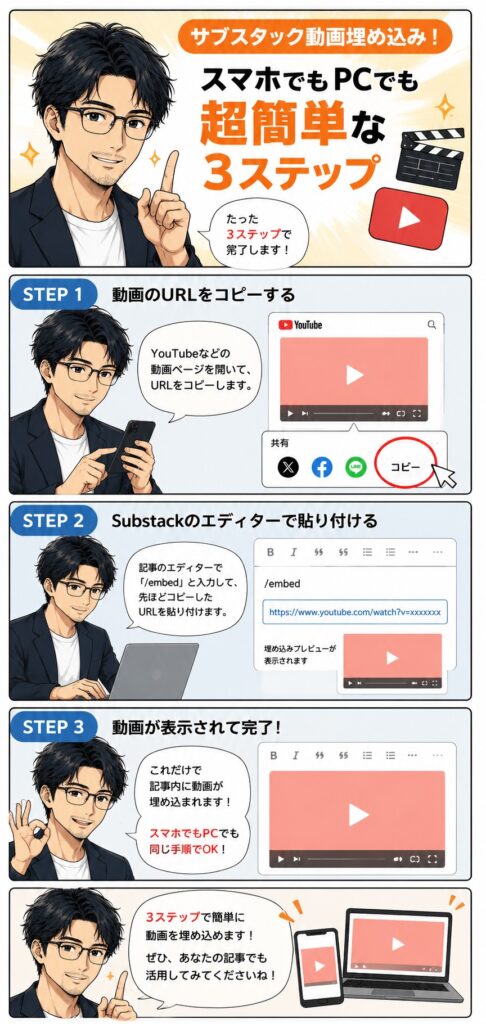
YouTubeの「共有」ボタンから出てくるURLをコピーして、記事の編集画面にペタッと貼っただけで…まさかの自動埋め込み!
「え、これで終わり!?コードとかいらないの?」って、PCの前で思わず声が出ちゃった。あの時の驚きと、肩の荷が下りたような高揚感は、今でも鮮明に覚えてるよ。
Substackって、クリエイターがコンテンツ作りに集中できるように、すごくシンプルに作られているんだなって、改めて実感した瞬間でした。
だから、難しく考えずに、「URLを貼るだけ」っていう感覚で、まずは試してみてほしいな。
ステップ1:YouTube動画をSubstackに埋め込む超簡単手順
まずは、最も多くの方が利用しているであろうYouTube動画の埋め込み方から見ていきましょう。
パソコンとスマホ、どちらからでもできるので、ご自身の環境に合わせて試してみてくださいね。
【PC編】YouTube動画埋め込み
- 埋め込みたいYouTube動画を開くまずは、Substack記事に挿入したいYouTube動画のページを開いてください。
- 「共有」ボタンをクリック動画の下にある「共有」ボタンを見つけて、クリックします。私、最初「埋め込み」ボタンを探しちゃって、ちょっと迷ったんだよね。でも「共有」で大丈夫だから。
- URLをコピー表示されたポップアップの中に、URLが表示されていますね。そのURLをコピーしてください。短縮URLでも、長いURLでも、どちらでもOKです。
- Substack記事の編集画面にペーストSubstackの管理画面にログインして、動画を埋め込みたい記事の編集画面を開きます。動画を挿入したい場所にカーソルを合わせて、先ほどコピーしたURLをペースト(貼り付け)するだけ。
たったこれだけ!URLを貼り付けた瞬間に、動画が自動的に表示されるはずです。
- 確認して保存動画が正しく埋め込まれているか確認したら、忘れずに「公開」または「下書き保存」をしておきましょう。
【スマホ編】YouTube動画埋め込み
- YouTubeアプリから動画を開くスマホのYouTubeアプリで、埋め込みたい動画を再生します。
- 「共有」アイコンをタップ動画の下にある「共有」アイコン(矢印のようなマーク)をタップします。
- 「リンクをコピー」を選択共有オプションの中から「リンクをコピー」を選んでタップしてください。これで動画のURLがクリップボードにコピーされます。
- Substackアプリまたはブラウザで記事を編集Substackのアプリ、またはスマホのブラウザでSubstackにログインし、記事の編集画面を開きます。動画を挿入したい位置で、コピーしたURLをペーストしてください。
ここもPCと同じで、貼り付けるだけで動画が自動表示されるはずです。
- 確認と保存埋め込み状況を確認して、保存しましょう。
YouTube動画の埋め込みは、本当にURLをコピーして貼り付けるだけ、なんですよね。
複雑なコードや設定は一切不要なので、拍子抜けするほど簡単だってことをぜひ体験してみてほしいな。
「こんなに簡単でいいの?」って、きっと驚くはずだよ。
ステップ2:Vimeo動画をSubstack記事にスムーズに埋め込む方法
次に、Vimeoの動画を埋め込む方法です。基本的な流れはYouTubeと同じですが、少しだけポイントがあります。
【PC編】Vimeo動画埋め込み
- 埋め込みたいVimeo動画を開くVimeoサイトで、Substackに埋め込みたい動画のページを開きます。
- 「共有」アイコンをクリック動画の右下にある「共有」アイコン(飛行機マークみたいなやつ)をクリックします。
- URLをコピー表示されたポップアップの中に「動画リンク」という項目がありますね。そのURLをコピーしてください。
- Substack記事の編集画面にペーストSubstackの管理画面にログインして、動画を埋め込みたい記事の編集画面を開きます。動画を挿入したい場所にカーソルを合わせて、先ほどコピーしたURLをペースト(貼り付け)します。
YouTubeと同じように、URLを貼り付けた瞬間に動画が表示されるはずです。
- 確認して保存正しく埋め込まれているか確認したら、保存を忘れずにね。
【スマホ編】Vimeo動画埋め込み
- Vimeoアプリまたはブラウザで動画を開くスマホのVimeoアプリ、またはブラウザで埋め込みたい動画を再生します。
- 「共有」アイコンをタップ動画の画面上、または下にある「共有」アイコンをタップします。
- 「リンクをコピー」を選択共有オプションの中から「リンクをコピー」を選んでタップしてください。これで動画のURLがクリップボードにコピーされます。
- Substackアプリまたはブラウザで記事を編集Substackのアプリ、またはスマホのブラウザでSubstackにログインし、記事の編集画面を開きます。動画を挿入したい位置で、コピーしたURLをペーストしてください。
- 確認と保存埋め込み状況を確認して、保存しましょう。
VimeoはYouTubeと比べて、動画の公開設定がプライベートになっていると、URLを貼っても表示されないことがあります。
もし埋め込みがうまくいかない場合は、Vimeo側の動画設定で「公開」になっているか、または「埋め込み許可」がされているかを確認してみてくださいね。
私もこれで「あれ?なんで?」って数分悩んだ経験があるから、ぜひ覚えておいてほしいな。
「あれ?できない」を解決!Substack動画埋め込みの2つの裏ワザ

「言われた通りやったのに、なぜか動画が表示されない…」
そんな時に役立つ、私が実際に「えー!なんで!」ってなって試行錯誤の末にたどり着いた、とっておきの裏ワザを教えちゃいます。
これを知っていれば、もう焦ることはないよ。
裏ワザ1:URLが正しくコピーされているか、もう一度確認!
「そんな基本的なこと!?」って思うかもしれないけど、これが意外と盲点だったりするんです。
私が過去に失敗したケースで一番多かったのが、「ブラウザのアドレスバーからURLをコピーしちゃった」ってこと。
YouTubeやVimeoは、必ず「共有」ボタンから提供されるURLをコピーするようにしてください。
たまに、動画が埋め込み禁止設定になっているケースもあるから、動画の共有設定も合わせて確認すると確実だよ。
裏ワザ2:URLの前後に「空白行」を挿入してみる
これは本当に地味な裏ワザなんだけど、効果てきめんなんです。
Substackのエディタって、テキストの間に動画URLを直接ペタッと貼ると、たまにうまく認識してくれない時があるんですよね。
動画を埋め込みたい位置に、まず一度「Enterキー」を押して空白行を作り、その空白行にURLを貼り付けてみてください。
そして、貼り付けたURLの前後にもう一度「Enterキー」を押して空白行を作ると、あら不思議!きれいに埋め込まれることが多いんです。
「え、そんなことで!?」って思ったでしょ?私も思った。でも、これで解決した時の爽快感はすごかったんだから。
まとめ
Substackで動画を埋め込む方法は、初心者でも数分で完了するシンプルな作業です。PC・スマホどちらからでも基本的な流れは変わらず、たった3ステップで記事内に動画を表示できます。
まずはYouTubeなど埋め込み対応サービスで、掲載したい動画のURLをコピーします。次にSubstackで投稿画面を開き、動画を挿入したい位置へカーソルを移動します。最後に動画URLを貼り付けるだけで、自動的に動画プレイヤーへ変換され、読者は記事内でそのまま再生できるようになります。一般的な埋め込み対応サービスでは、URLを貼り付けるだけで動画を表示できる仕組みが採用されています。
動画を活用することで、文章だけでは伝わりにくい内容を視覚的に説明できるほか、読者の滞在時間や満足度の向上にもつながります。特にチュートリアルやレビュー記事、商品紹介、オンライン講座などとの相性は抜群です。
Substackは専門知識やHTMLの知識がなくても簡単に動画を埋め込めるため、ブログ初心者にもおすすめです。PCでもスマホでもほぼ同じ手順で操作できるので、外出先からでも手軽に記事を作成・更新できます。動画を効果的に活用し、より魅力的なニュースレターやブログ記事を作成してみましょう。

コメント