

サブスタックの記事をX(旧Twitter)でシェアしたいのに、「設定が複雑そう…」「なんか難しそうだな」って、つい後回しにしちゃってないですか?
大丈夫、この記事を読めば、私自身が何度もつまずきながら見つけた「初心者でも絶対失敗しない連携方法」が、まるで隣にいるみたいに分かりますから。
私自身、最初の頃は「なんでこんなに分かりにくいんだ!」って、正直ちょっと絶望しかけました。でも、その失敗談や「こうすれば良かったんだ!」っていう発見が、きっとあなたの背中を押してくれるはずです。
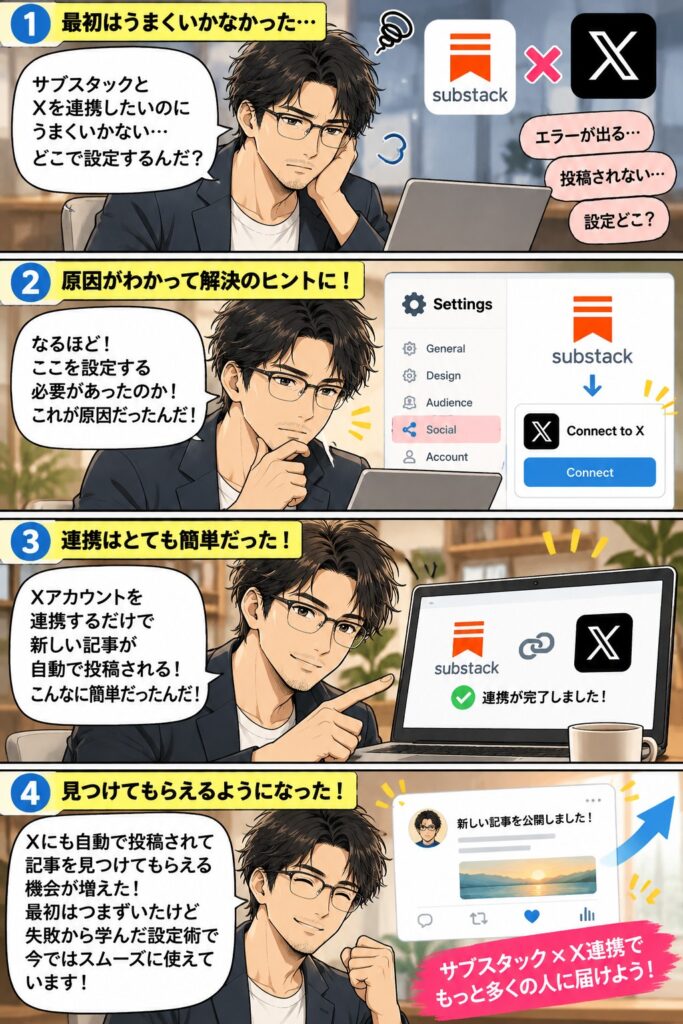
サブスタックとX連携、実は超簡単って本当?
ここでは、サブスタックとXの連携がいかにシンプルか、そしてそのメリットについて、私の実体験を交えながらお伝えします。
サブスタックを始めたばかりの頃、書いた記事を「もっとたくさんの人に読んでほしい」って、誰もが願うことですよね。私もそうでした。
でも、Xに手動でリンクを貼って、タイトルと簡単な紹介文を書いて…って、毎回やるのが本当に面倒で。
「この時間があるなら、もう一本記事書けるのに!」ってイライラしながら、「もっと効率的な方法があるはずだ」って、半信半疑で連携機能を試してみたんです。
最初は設定画面のあっちこっちをクリックしては、「あれ?これでいいんだっけ?」って不安と焦りばかり。
まるで初めての海外旅行で、言葉の通じない街を地図なしで歩いているような心細さでした。
ところが、いざ設定が終わって記事を公開した瞬間、Xに自動で投稿されたのを見た時の高揚感といったら!
「え、これだけ?こんなに簡単だったの!?」って、拍子抜けするくらいあっけなくて、同時に「もっと早くやればよかった!」ってちょっと後悔したくらいです。
サブスタックとXを連携させる一番のメリットは、なんといっても「手間なく、記事の露出を増やせること」です。
記事を書くことに集中したいのに、毎回SNS投稿に時間を取られていたら本末転倒ですからね。
一度設定してしまえば、あとは記事を公開するだけで、自動的にあなたの記事がXのフォロワーさんに届くようになります。
「設定は複雑」という固定観念は、実はただの思い込みでした。
最初の数ステップさえ乗り越えれば、あとは驚くほどスムーズ。自動化の恩恵は想像以上です。
結果的に、記事の閲覧数もコメントも増えて、読者さんと繋がるきっかけが格段に増えました。
あなたも「難しい」という思い込みを手放して、一歩踏み出してみませんか?
連携前にココだけは確認!私がつまづいた2つの落とし穴

連携作業をスムーズに進めるために、私が実際に「え、これ見落としてた!」と焦ったポイントを2つ、先にシェアさせてください。
初めて設定した時、私は何も考えずに突き進んで、途中で何度も「あれ、なんでできないんだ?」って頭を抱えました。
特に焦ったのは、Xの権限設定とサブスタックの公開範囲でした。
落とし穴1:Xの「アプリ連携」を確認しなかったこと
私は普段、Xのプライバシー設定をかなり厳しめにしていたんです。
そのため、サブスタックがXに投稿するための権限が、初期設定では許可されていませんでした。
サブスタックからXへ投稿しようとしても、「エラーが発生しました」の表示ばかりで、最初は全く原因が分からず途方に暮れました。
まさかX側の設定に原因があるとは思いもせず、サブスタックの設定画面ばかり見直していた時の絶望感と言ったら…。
後で知ったんですが、Xの「設定とプライバシー」→「セキュリティとアカウントアクセス」→「アプリとセッション」のところで、サブスタックからのアクセスを許可しないといけなかったんです。
もし連携でつまずいたら、X側の設定を一度見直してみてくださいね。
落とし穴2:サブスタック記事の「公開範囲」を間違えたこと
これも初歩的なミスなんですが、サブスタックで下書き中の記事や、有料購読者限定の記事をXに投稿しようとして、「あれ?うまく投稿されないぞ?」って焦ったことがあります。
サブスタックは、記事の公開範囲を「全員」「有料購読者のみ」「登録者のみ」と細かく設定できますよね。
当然ですが、Xに投稿できるのは「全員」に公開設定されている記事だけです。
有料購読者限定の記事を誤ってXに連携しようとすると、エラーになったり、リンクは貼られても記事内容が見られない…なんてことになりかねません。
「なんでだー!」って何度か叫びそうになりましたが、結局は自分の設定ミスだったというオチでした。
これらの経験から言えるのは、「連携前に、まずXとサブスタックそれぞれの基本的な設定状況をざっと見直す」のが、実は一番の近道だということです。
私と同じように無駄な時間を使わないで済むように、ぜひ覚えておいてくださいね。
ステップ1:X(旧Twitter)アカウントとサブスタックを接続する
さあ、いよいよ実践です。まずは、あなたのXアカウントとサブスタックを「紐付け」する最初のステップから見ていきましょう。
これは、サブスタックが「あなたの代わりにXに投稿する許可を得る」というイメージです。
初めてこの設定画面を見た時は、専門用語が多くて一瞬ひるみましたが、実はクリックしていくだけで簡単に終わります。
- サブスタックにログインし、ダッシュボードへ移動まずは、いつものようにサブスタックにログインしてください。ログインしたら、左側のメニューから自分のブログ名をクリックし、ダッシュボード(管理画面)を表示させます。
- 「Settings(設定)」を開くダッシュボードの左側メニューの下の方に、「Settings」という項目があります。これをクリックして、ブログ全体の各種設定画面へ進んでください。正直、この「Settings」の中に何が書いてあるのか、最初は全然分からなくて、ちょっとした迷路みたいに感じました。
- 「Social Sharing(ソーシャル共有)」の項目を探す設定画面を下にスクロールしていくと、「Social Sharing」という項目が見つかるはずです。ここが、X(旧Twitter)など他のSNSと連携するための設定場所になります。私は最初、この項目を見つけるのにちょっと手間取って、「どこにあるんだー!」って独り言を言ってましたね。
- 「Connect with X(旧Twitter)」をクリック「Social Sharing」の項目の中に、「Connect with X」というボタンがあります。これをクリックすると、Xの認証画面に切り替わります。
- Xアカウントでログインし、連携を許可Xの認証画面が表示されたら、あなたのXアカウントのユーザー名とパスワードを入力してログインしてください。ログイン後、「Substackがあなたのアカウントにアクセスすることを許可しますか?」のような確認メッセージが表示されます。迷わず「連携アプリを認証」または「承認」をクリックしてください。これで、サブスタックとXアカウントの基本的な接続は完了です。拍子抜けするくらい簡単だったでしょ?
これで、サブスタックがXに投稿するための「通行許可証」を手に入れたことになります。
もしここでエラーが出たら、先ほどお話した「連携前の落とし穴」を思い出して、X側の設定をもう一度確認してみてください。
ステップ2:記事公開と同時にXへ自動投稿する設定
アカウントの接続ができたら、次は記事を公開したときに自動でXに投稿されるように設定をしていきましょう。
これができれば、あなたは記事を書くことだけに集中できるようになります。
私がこの設定を見つけた時、「これだ!私が求めていたのは!」って、心の中でガッツポーズしました。
- サブスタックの「Settings(設定)」画面に戻る先ほどと同様に、サブスタックのダッシュボードから「Settings」画面を開いてください。
- 「Posts(投稿)」セクションを探す設定画面を下にスクロールしていくと、「Posts」というセクションが見つかります。ここが、記事の投稿に関する詳細な設定を行う場所になります。「Social Sharing」のすぐ下あたりにあることが多いですね。
- 「Auto-post to X(旧Twitter)」をONにする「Posts」セクションの中に、「Auto-post to X」という項目があります。このトグルスイッチを「ON」の状態に切り替えてください。ONにすると、自動的に記事の公開時にXに投稿されるようになります。私はこのスイッチを見つけた瞬間、「やった!これで手動投稿から解放される!」って、心底ホッとしました。
- 必要であれば、自動投稿メッセージをカスタマイズする(任意)「Auto-post to X」をONにすると、その下に「Default X(旧Twitter)post text」という入力欄が現れることがあります。ここには、Xに自動投稿される際のデフォルトのメッセージを設定できます。例えば、「新しい記事を公開しました!ぜひ読んでみてくださいね。」とか、「最新の洞察をお届けします!」のようなメッセージですね。私は最初、「どうせ自動だし、デフォルトのままでいっか」って思ってたんですが、少しカスタマイズするだけで読者さんの反応が変わることに気づきました。
デフォルトのままでも問題ありませんが、ここに少しだけ自分の言葉を加えるだけで、より人間味のある投稿に見せることができますよ。
- 設定を「Save(保存)」するのを忘れない!一番大切なのが、画面の一番下にある「Save」ボタンをクリックして、設定を保存することです。これを忘れると、せっかくの設定が反映されず、また最初からやり直し…なんてことにもなりかねません。私も一度、設定し終わったつもりで画面を閉じてしまい、「あれ?投稿されない!」と青ざめた経験があります。この一手間を惜しまないでくださいね。
これで、あなたのサブスタック記事は、公開と同時にXのフォロワーさんに自動で届く準備が整いました。
もう手動でXに投稿する必要はありません。素晴らしいでしょ?
サブスタック記事をさらに「見つけてもらう」X投稿の調整術

連携設定はこれで完了ですが、せっかくなら投稿された記事がもっと多くの人の目に留まるように、ちょっとした工夫をしてみませんか?
これは、私が実際に試してみて「効果があった!」と感じた、いわば「裏技」のようなものです。
自動投稿された後でも、ちょっとしたひと手間で、記事のバズり方が全然違ってきます。
X投稿の調整術:自動投稿後、即座にリプライで「追記情報」や「問いかけ」を!
サブスタックからXに自動投稿されたツイートは、基本的に記事のタイトルとリンク、そして設定した短いテキストが表示されますよね。
これだけでも十分ですが、さらに「見つけてもらう」ためには、もう一歩踏み込むのが私のやり方です。
私は自動投稿された直後、そのツイートに自分で「リプライ(返信)」を飛ばすようにしています。
このリプライには、以下のような内容を盛り込むのがおすすめです。
- 記事の「一番のハイライト」や「読者が得られる最大のメリット」を箇条書きで簡潔に紹介する
- 記事の内容に関連する「問いかけ」を投げかけて、読者さんの意見を引き出す
- 記事には書ききれなかった「ちょっとした裏話」や「追加情報」を添える
- 関連するハッシュタグを2〜3個追加する
ある時、自動投稿された記事に「このテーマ、みんなはどう感じてる?」とリプライで問いかけてみたんです。
すると、普段よりも多くのリプライやリポストがつき、結果的に記事へのアクセス数がぐんと伸びました。
Xのアルゴリズムは、エンゲージメントの高い投稿を優先する傾向があると言われています。
つまり、自分から積極的に会話のきっかけを作ることで、より多くの人に記事を見つけてもらいやすくなるんです。
この「ひと手間」で、記事の「バズり」が加速することを、私は肌で感じました。
自動投稿はあくまでスタートライン。そこからどう「会話」を広げていくかが、あなたの記事がXでどれだけ拡散されるかを左右します。
ほんの数分の追加作業で、あなたの記事が何倍も多くの人に届くようになるなら、試してみる価値は十分ありますよ。
あなたも記事が、もっと遠くまで届く喜びを
サブスタックとXの連携、お疲れ様でした!
初めてこの設定をした時の、あのドキドキと不安な気持ち、そして設定が完了した時の「やったー!」っていう開放感は、今でも忘れられません。
最初の頃は、せっかく渾身の記事を書いても、なかなか読まれずに「私の記事、本当に誰かの役に立ってるのかな…」って、正直ちょっと落ち込むこともありました。
でも、Xと連携して自動投稿されるようになってからは、記事の露出が劇的に増え、コメントや感想が以前よりもたくさん届くようになったんです。
「この記事、読んで感動しました!」「まさに知りたかった情報です!」なんてメッセージをいただいた時は、心臓が熱くなるような喜びを感じました。
私の失敗談が、あなたが同じ轍を踏まないための道しるべになったなら、これほど嬉しいことはありません。
さあ、ここまで来たら、あとは実践あるのみです。最後に、今日の作業がちゃんとできているか、サクッと確認できるチェックリストを用意しました。
- X(旧Twitter)アカウントとサブスタックの接続は完了しましたか?
- Xのアプリ連携設定は、サブスタックに許可を与えていますか?
- サブスタックの「Auto-post to X」はONになっていますか?
- 設定後は必ず「Save」ボタンを押しましたか?
- (余裕があれば)自動投稿後にリプライで追記や問いかけをする準備はできていますか?
大丈夫、あなたはもう一人で迷子になることはありません。
この記事を読んでくれたあなたなら、きっとスムーズに連携を完了させて、たくさんの人に自分の言葉を届けられるはずです。
今日から、あなたの記事がXの広い世界に羽ばたいていくのを楽しみにしていますね!