
サブスタックでブログを始めたばかりのあなた、デフォルトのテーマを見て「あれ、なんか思ってたのと違うな…」って、ちょっぴり肩を落としてませんか?
私もそうでした。でも大丈夫。この記事を読めば、無料テーマでも驚くほど自分らしいブログが作れるってわかります。私が全ての公式無料テーマを実際に触って、試行錯誤した経験をもとに、その「裏ワザ」と具体的な手順を全部お話ししますね。
高い有料テーマに手を出す前に、まずは無料テーマの底力を一緒に引き出していきましょう!
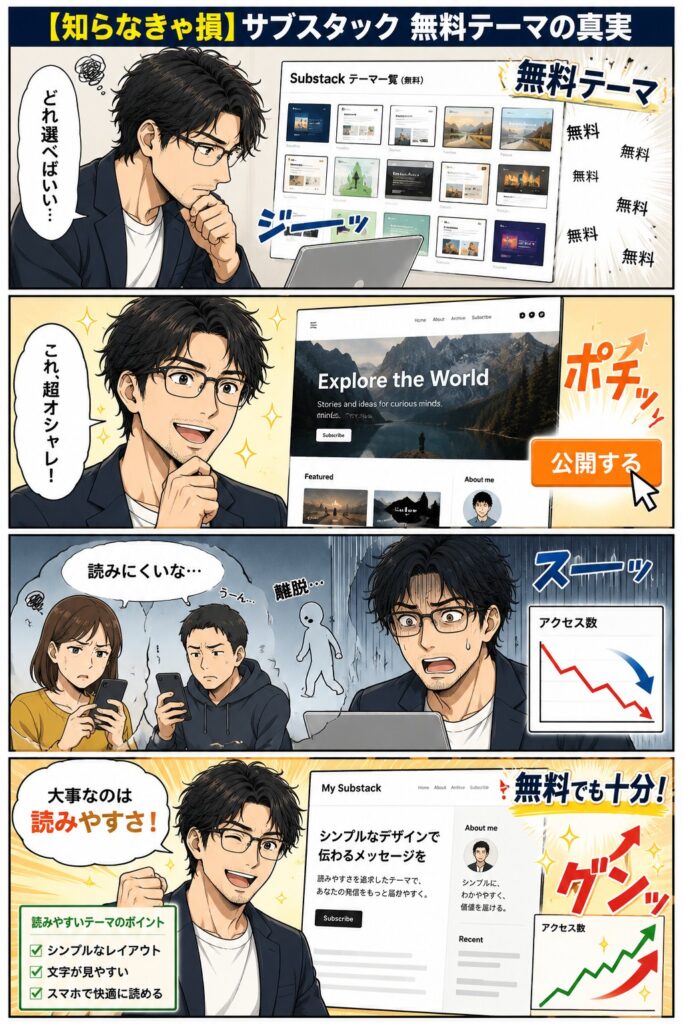
サブスタック無料テーマは使える?私が「全部試して」わかった裏ワザ3選
サブスタックの無料テーマって、なんか二の次みたいな扱いされがちじゃないですか?「どうせ無料だから大したことできないんでしょ?」って、私も最初はちょっと残念な気持ちでいました。
でもね、実際に触ってみたら、これが意外と奥が深いんですよ。無料テーマの可能性を舐めてたなって、正直反省しました。表面的なデザインだけで判断しちゃいけないんだなって、身をもって体験したんです。
だって、せっかくブログを始めるなら、自分の想いを乗せる「箱」も、やっぱり自分らしいものがいいじゃないですか。私も最初はデフォルトの見た目に「うーん…」って唸ってましたけど、それでも「どうにかして自分らしくしたい!」っていう強い気持ちがあったんですよね。あの時の「損したくない」「どうせならかっこよくしたい」って気持ち、すごくよくわかります。
私が「全無料テーマ」を触って気づいた、それぞれの強みと活かし方

サブスタックの公式無料テーマには、Reef、Canyon、Hemmingwayなど、いくつか種類があります。私は新しいブログを立ち上げるたびに、一つずつ、まるで新しいおもちゃを手に入れた子どものように、あれこれいじり倒しました。
それぞれのテーマには、はっきりと個性があるんです。このテーマは「どんな発信がしたいか」で全然印象が変わるから、あなたの「こんなブログにしたい!」っていう夢をしっかり想像しながら読んでみてほしいな。
テーマ選びの正直レビュー:
- Reef: シンプルだけど力強い、これぞ「ブログ!」って感じ。写真やイラストを主役にしたい人にぴったり。私の初期のブログもこれでした。コンテンツが映えるから、読者の目線を自然と記事に誘導してくれる感覚がありましたね。
- Canyon: ちょっとモダンで、雑誌っぽい雰囲気。テキストが多くても読みやすく、知的で落ち着いた印象を与えたい人におすすめ。デザインで差をつけたいけど、派手すぎるのは避けたいっていう時に選びたくなるテーマでした。
- Hemmingway: クラシックで品がある。長文のコラムやエッセイを書くのに向いてるなと感じました。文字をじっくり読ませたい人には最高の相性でしょう。私も最初は「地味かな?」と思ったけど、文章の力が際立つことに気づいてからは見方が変わりましたね。
あなたが伝えたいこと、見せたいイメージに合うものを選ぶのが、一番の近道だと私は思います。
【画像なしだけど実体験で語る】無料テーマを劇的に変える設定ステップ
無料テーマの設定って、複雑そうに見えて実はすごくシンプルなんです。でも、そのシンプルさの中に、ブログの印象を大きく変えるヒントが隠されてるんですよ。
私は初めて背景色を変えた時、「おおっ!私のブログっぽくなってきた!」って、PCの前で小さくガッツポーズしちゃいました。あの時の高揚感、今でも覚えてます。ほんの少しの変更で、ブログが「自分だけの場所」に変わっていく感覚って、たまらないですよね。
具体的に、どうやって自分だけのデザインにしていくのか、私がやったステップをご紹介しますね。
- ステップ1:まずは「基本設定」からブログの骨格を作る管理画面の「Settings(設定)」から「Themes(テーマ)」を選んで、使いたいテーマを選びます。私はまずReefを選んでみました。ブログタイトルやサブタイトル、アイコンの設定を忘れずに。ここがブログの「顔」になる部分だから、心を込めて入力しました。
- ステップ2:テーマカスタマイズで「色」と「フォント」を変える選んだテーマのプレビュー画面から「Customize(カスタマイズ)」をクリック。ここで背景色やアクセントカラー、文字色を変えられます。私は真っ先に、ブログのテーマカラーを決めて背景色を落ち着いたグレーに、文字色も少し優しいトーンに変えました。フォントもいくつか選択肢があるので、読みやすさとブログの雰囲気に合うものを選びましょう。ここでかなり「自分らしさ」が出せるんです!
- ステップ3:ヘッダー画像でブログの「第一印象」を決定づけるカスタマイズ画面には、ヘッダー画像をアップロードする項目があります。私はここに、ブログのコンセプトを象徴するようなオリジナルの画像を配置しました。たった一枚の画像が、ブログ全体の世界観をガラッと変える力を持ってるって、本当にすごいですよね。読者さんが最初に目にする場所だから、ここは特にこだわってほしいポイントです。
- ステップ4:フッター情報を充実させて「信頼感」をプラス多くの無料テーマでは、フッター部分にテキストを追加できます。私はここに自己紹介の簡単なリンクや、プライバシーポリシーへのリンクを入れました。細かい部分だけど、ここをしっかり整えることで、読者さんからの信頼感がぐっと上がると感じましたね。「このブログ、しっかりしてるな」って思ってもらいたくて、丁寧に埋めました。
知ってた?無料テーマで「独自性」を出す、ちょっとした裏ワザ

「無料テーマで、他のブログと差をつけるなんて無理」って、私も最初はそう思ってました。でもね、ちょっとした工夫で「あれ?このブログ、なんか違うぞ?」って思わせることは、実はできるんですよ。私自身も、いろんなブログを見ては「どうやったらこんな風にできるんだろう?」って試行錯誤の毎日でした。
承認欲求じゃないけど、「このデザイン、いいね!」って言われたくて、細部までこだわった時の達成感は忘れられないですね。
サブスタックのエディタには、H2やH3といった見出し、引用ブロック、箇条書きなど、基本的な装飾機能が揃っていますよね。これらをただ使うだけじゃなく、意識的にメリハリをつけて使うんです。例えば、大事なメッセージは引用ブロックで囲んでみたり、ポイントをまとめる時は箇条書きを多用したり。文章の視覚的なリズムが生まれて、読者に「読みやすい!」って感じてもらえます。裏ワザ2:外部リンクではなく、内部リンクで読者を誘導する
外部サイトへのリンクは必要最小限に抑え、自分の過去記事への内部リンクを積極的に使いましょう。読者があなたのブログ内を回遊しやすくなるだけでなく、「この人、他にも面白い記事書いてる!」って気づいてもらえるチャンスです。読者さんがあなたのブログに長く滞在してくれたら、それだけでブログの価値が上がるような気がして、私も積極的に内部リンクを貼っていました。
裏ワザ3:記事の冒頭に「目次」を入れる
無料テーマでは目次機能がないことが多いですが、手動で目次を作成するだけでも読者の利便性は格段に上がります。記事の冒頭で「この記事でわかること」として、H2見出しをリスト形式で記載するんです。読者は自分の知りたい情報にすぐにアクセスできるようになるし、「親切なブログだな」って好印象を持ってもらえますよ。
これらの小さな工夫の積み重ねが、無料テーマでも「あなたらしさ」が溢れるブログを作る秘訣なんです。
ブログを始めたばかりのあなたへ、私が伝えたいこと
サブスタックでブログを始めたばかりの頃、私もたくさんの不安と期待を抱えていました。「これで本当に読んでもらえるのかな」「もっと素敵なブログにしたいけど、どうすれば…」って、そんな気持ちでいっぱいだったんです。
無料テーマと向き合った時間は、私にとって「自分だけの場所」を作るための大切な準備期間だったなって、今では心から思います。お金をかけずに、自分の手で少しずつブログを作り上げていく過程は、まるで子育てみたいに愛着が湧くものですよ。
今日のあなたのブログが、明日にはもっと素敵な場所になっているはずです。まずは今日から、「フッターに自己紹介のリンクを追加する」みたいな、小さな一歩でいいから、デザインのカスタマイズに挑戦してみてください。
その小さな一歩が、きっとあなたのブログを唯一無二の存在にしてくれるはずだから。


コメント